Создание новой группы В Контакте

Ни для кого не секрет
Социальные сети – это тренд и золотая жила в 2018-2019 году.
Мобильный мир — мобильная реклама
Интернет уже давно не ограничивается браузером и компьютерами — ежедневно растёт потребление трафика с мобильных устройств. Всё больше людей заходят в интернет только с помощью смартфонов и планшетов и не пользуются компьютером вне работы. (Материал подготовлен по материалам сайта vk.com.)
7
 В этой статье
Мы определимся, что создавать группу или паблик. Научимся красиво и правильно оформлять новую группу В КОНТАКТЕ.
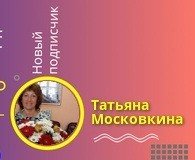
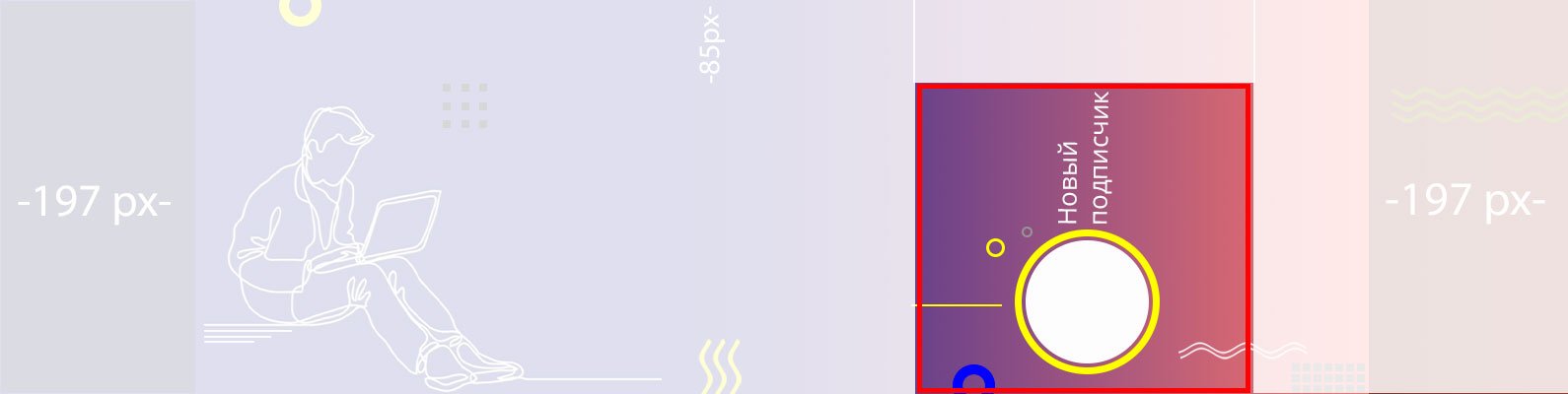
В шапке группы -появляется аватар нового подписчика
Посмотреть, как сделать, чтобы в шапке появлялась аватарка нового подписчика можно далее .
Определимся Паблик или Группа.
Что создать ПАБЛИК или ГРУППУ
С первым вариантом все более-менее понятно. Мероприятие создается для организации семинара, тренинга, концерта и приглашения на него максимального числа участников. А вот в чем различия между группой и публичной страницей, в чем преимущества и в чем недостатки.
ПУБЛИЧНАЯ СТРАНИЦА
Всю информацию на этой странице публикует создатель или администратор сообщества. Он же в праве включить или отключить возможность для комментариев подписчикам.
ГРУППА
При этом группы могут быть открытыми, закрытыми или частными, что позволяет настраивать сообщество под потребности целевой аудитории.
Информацию на страницах группы публикует любой участник группы, при условии оформления группы с возможностью публиковаться.
Плюсы и минусы публичной страницы ВК
- Контент в паблике полностью открыт для всех пользователей социальной сети.
- Право на размещение постов есть только у владельца и администратора. Подписчики могут лишь предложить новость или комментировать имеющиеся записи, если это позволяют настройки страницы.
- Альбомы с фотографиями, видеоролики и обсуждения располагаются в правой части экрана.
- В рамках публичной страницы можно создать мероприятие.
- Раздел со свежими новостями отсутствует, однако можно добавить wiki-страницу .
- Публичная страница не подходит для хранения файлов и документов.
- Отсутствует опция приглашения друзей.
- На каждой личной страничке пользователя ВК имеется блок Интересные страницы. Логотип публичной страницы в данном блоке обеспечивает дополнительный трафик подписчиков.
Плюсы и минусы группы ВК
- Существует три типа группы: открытая (контент доступен для всех пользователей), закрытая (добавление в группу осуществляется по пользовательской заявке), частная (вступление в группу возможно только по приглашению администратора).
- В группе с открытой стеной пользователи могут сами размещать посты. Однако имеется возможность закрыть стену. Тогда добавлением записей занимается только администратор.
- Аудиозаписи, видеоролики и фотографии находятся под новостями в верхней части экрана.
- Группа не подходит для создания мероприятий.
- В соответствующем разделе группы можно публиковать свежие новости.
- В разделе Документы можно хранить файлы, важные для функционирования сообщества, в том числе текстовые документы и таблицы.
- Имеется специальная функция для приглашения в группу друзей. При этом, воспользоваться ею может не только администратор, но и любой участник. Это способствует быстрому продвижению и наращиванию трафика в сообществе.
ЧТО НАДО УЧЕСТЬ
Создаем шапку ГРУППЫ
Размер главной обложки для полной версии сайта — 1590х400 рх.
Добавляем возможность отображать в шапке группы аватар НОВОГО ПОДПИСЧИКА.
Следующий этап
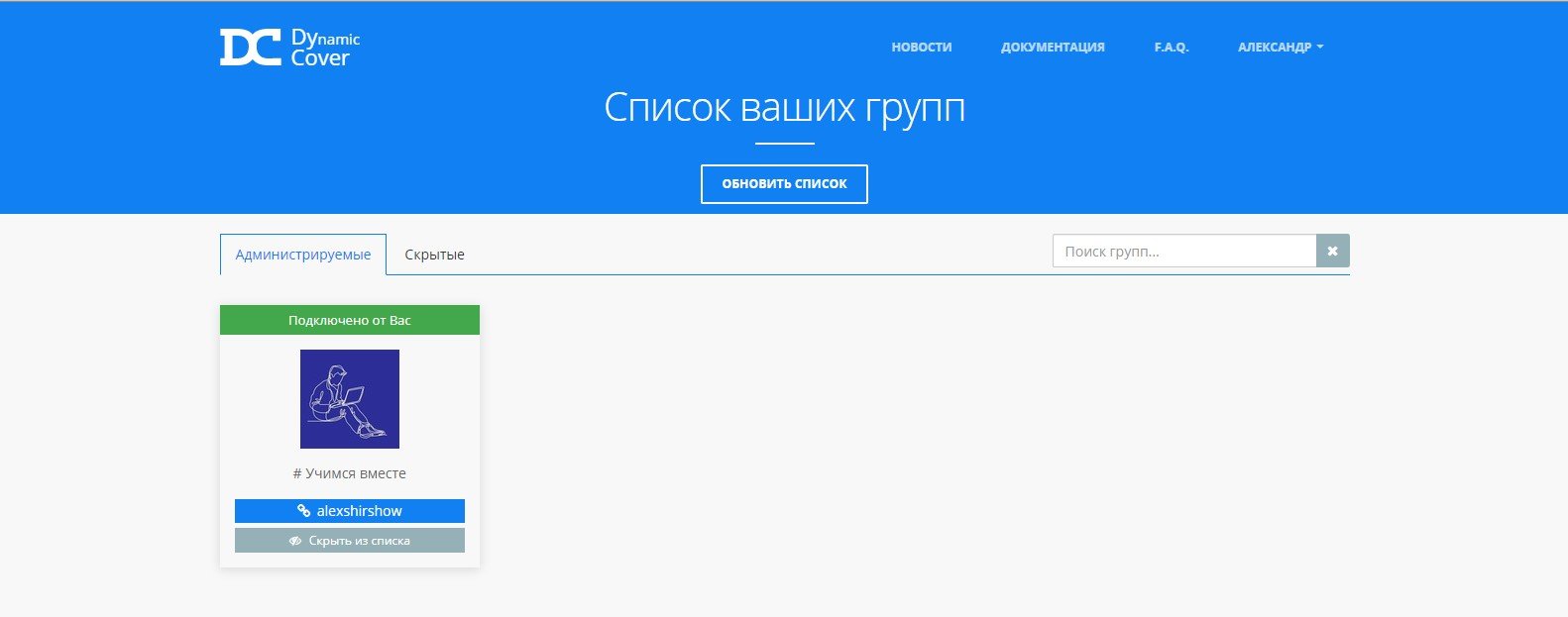
После создания группы ВКонтакте, заходим на сайт https://dycover.ru и воспользовавшись видеоинструкцией, которую я размещу ниже, создаем обложку.
Основные актуальные размеры оформления группы ВКонтакте
01
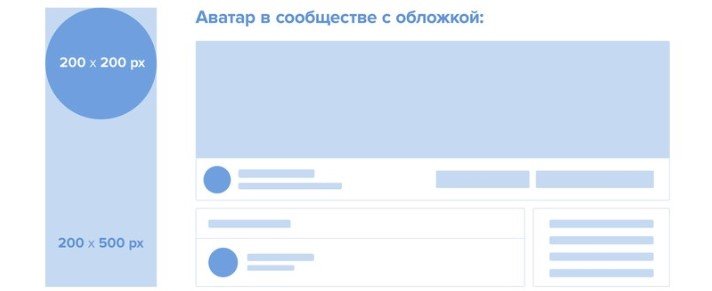
Размер аватара для сообщества
Размер миниатюры аватара — 200х200 pх.
Минимальный размер целого аватара — 200х500 px.
При загрузке фотографии учитывайте, что нужно будет выбрать фрагмент для миниатюры аватара. Система автоматически поможет вам выбрать подходящую по размеру область.
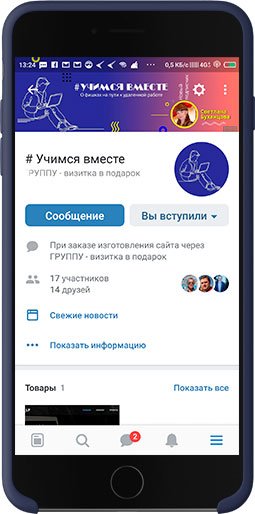
Если у сообщества есть обложка, то в полной и мобильной версиях сайта, а также в приложениях будет отображаться только миниатюра аватара.
Если у сообщества нет обложки, то в полной версии сайта будет отображаться целый аватар, а в мобильной версии и приложениях — только его миниатюра.
02
Размер главной обложки для сообщества
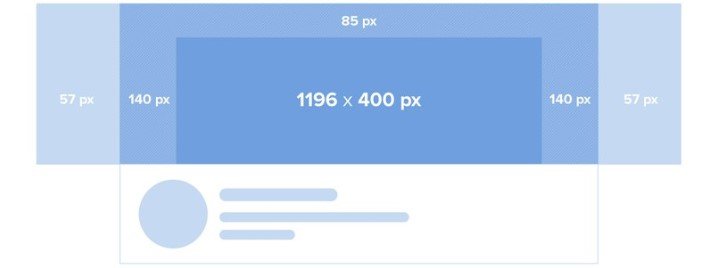
Размер главной обложки для полной версии сайта — 1590х400 рх.
При загрузке изображения система автоматически поможет выделить подходящую по размеру область для обложки.

Обратите внимание, что не на всех платформах обложка будет отображаться одинаково.
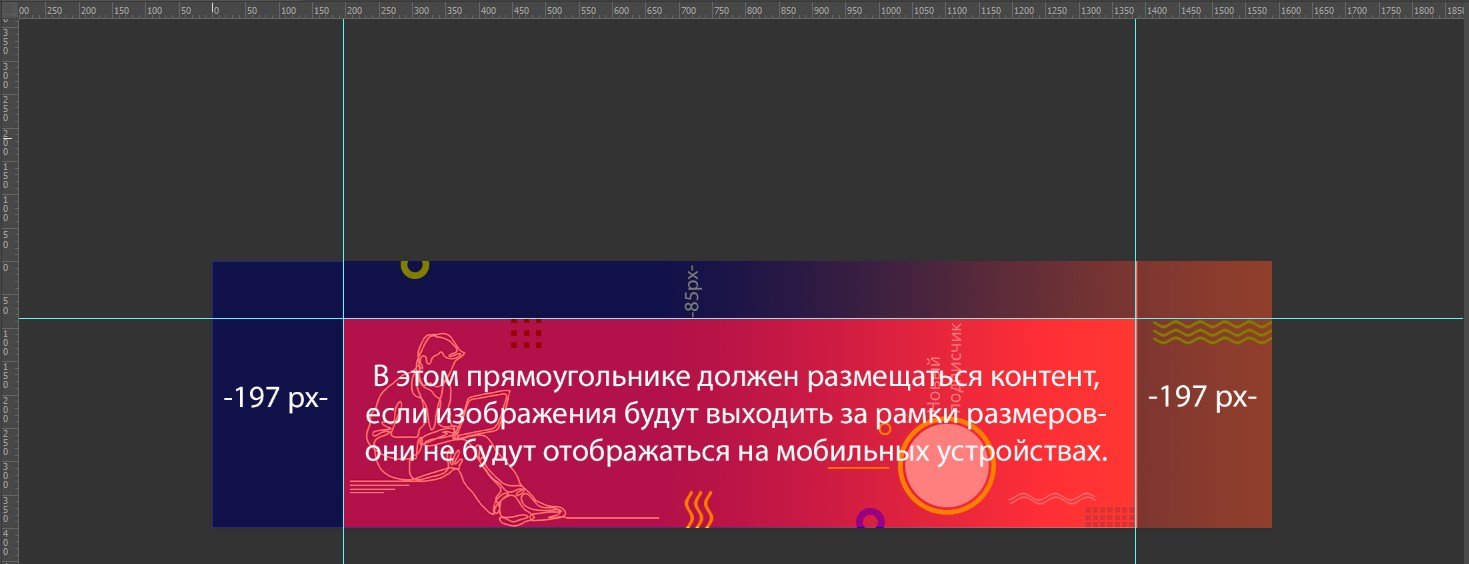
В мобильной версии и приложениях отображается не полная версия обложки, а только её часть размером 1196х400 рх.
При создании обложки учитывайте также элементы интерфейса мобильного телефона и сделайте соответствующие отступы — 85 рх сверху и 140 рх по краям.
03
Размер живой обложки для сообщества
Для удобства мы подготовили схему с размерами, а также выделили области свёрнутой и развёрнутой обложки.
- Свёрнутая обложка — часть, которую пользователь видит, когда заходит в сообщество.
- Развёрнутая обложка — часть, которая раскроется на весь экран после клика по свёрнутой обложке.
Подробная инструкция по установке живой обложки здесь.

04
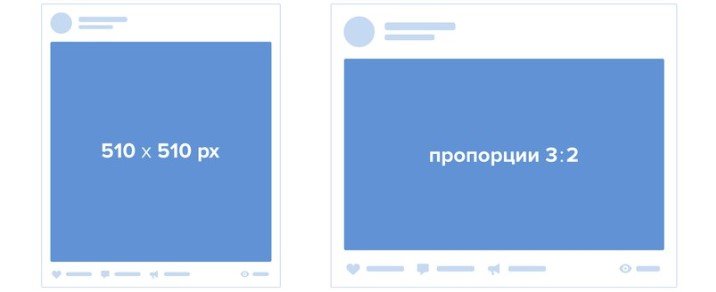
Размер изображений для записей
Минимальный размер квадратного изображения — 510х510 рх.
Для прямоугольного изображения рекомендуем соотношение сторон 3:2.
Размер обложки для статьи
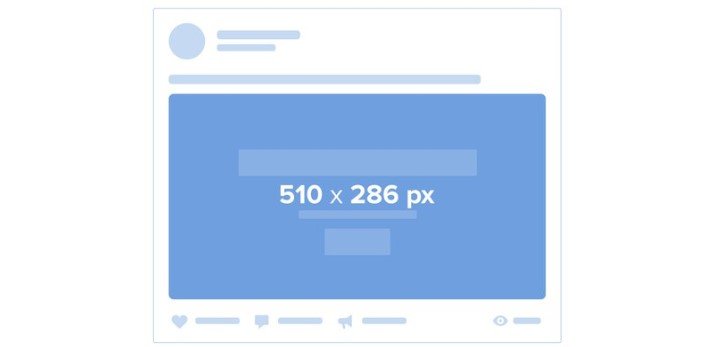
Размер изображения для обложки статьи — 510х286 pх.
Не забывайте, что часть иллюстрации закроет текст заголовка и кнопка «Читать».